தொடக்கம்
மொபைலில் திருமண பயோடேட்டா உருவாக்குவது எப்படி: நான்கு வழிகள், படிப்படியாக
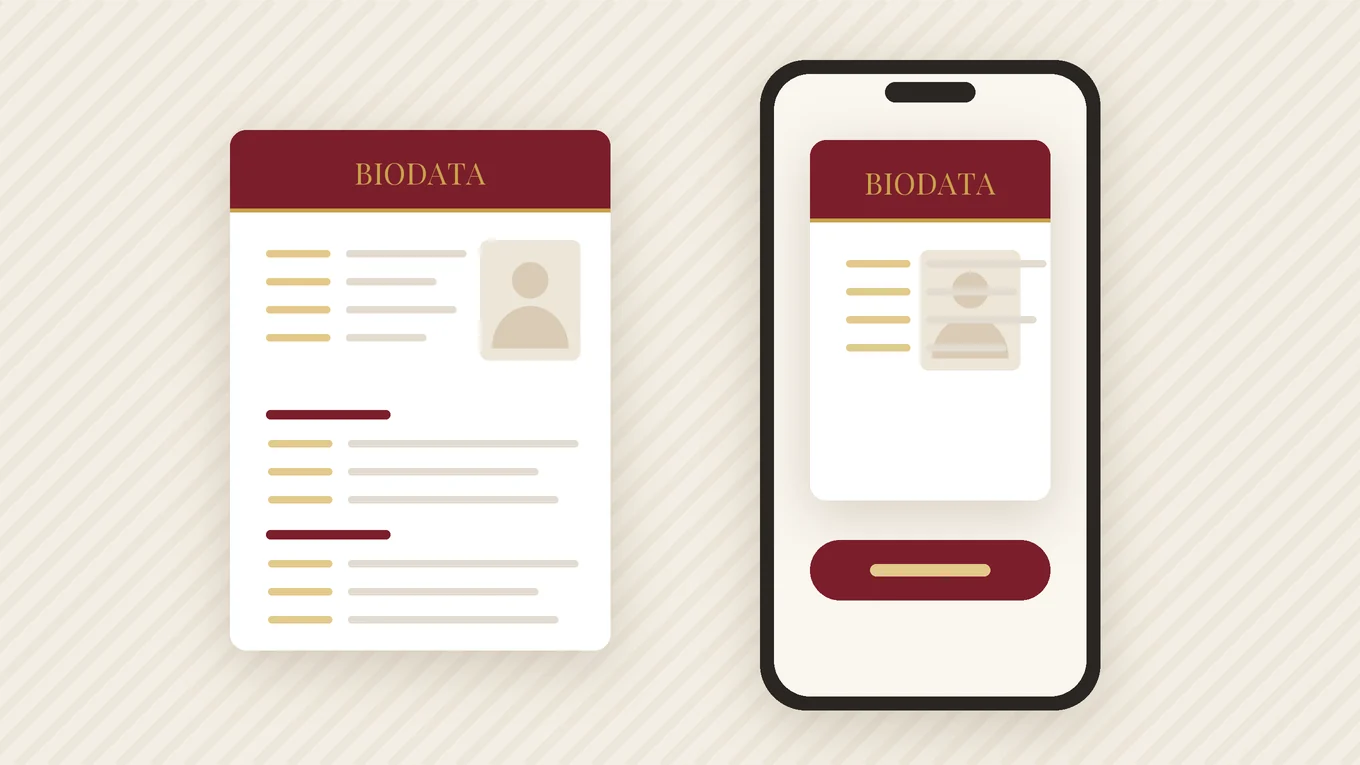
பயோடேட்டா தேவைப்படும் பெரும்பாலானோருக்கு அருகில் லேப்டாப் இருப்பதில்லை; பல பெற்றோர் அதைப் பயன்படுத்தியதே இல்லை. ஒரு போன் போதும். மொபைலில் திருமண பயோடேட்டா உருவாக்குவது எப்படி — mobile se biodata kaise banaye — என்பது இங்கே: நான்கு வழிகளின் நேர்மையான ஒப்பீட்டுடன், பெரும்பாலானோர் சிக்கிக்கொள்ளும் புகைப்படம், PDF, WhatsApp படிகளுடன்.
- போனில் நான்கு வழிகள் வேலை செய்யும்: ஒரு பயோடேட்டா ஆப், Google Docs, WPS அல்லது Word-இல் ஒரு Word டெம்ப்ளேட், அல்லது Canva.
- முதலில் எல்லா விவரங்களையும் ஒரே குறிப்பில் டைப் செய்யுங்கள்; பாதியில் தகவல்களைத் தேடுவதுதான் போனில் டைப் செய்வதை மெதுவாக்குகிறது.
- புகைப்படத்தை செல்ஃபியாக அல்ல, ஜன்னலை நோக்கி நின்று பின்பக்க கேமராவில் எடுங்கள்.
- ஒரு PDF-ஐ எக்ஸ்போர்ட் செய்து, அதை WhatsApp-இல் உங்களுக்கே அனுப்பி, வேறு யாரும் பார்ப்பதற்கு முன் சரிபாருங்கள்.
- தொடங்குவதற்கு முன்: எல்லா விவரங்களையும் ஒரே குறிப்பில் வையுங்கள்
- போனில் பயோடேட்டா உருவாக்க நான்கு வழிகள்
- படிப்படியாக: பயோடேட்டா ஆப் மூலம்
- படிப்படியாக: Android-இல் Google Docs
- போனில் பயோடேட்டா புகைப்படம் எடுப்பது
- ஒரு PDF-ஐ எக்ஸ்போர்ட் செய்து WhatsApp-இல் பகிருங்கள்
- அனுப்புவதற்கு முன் சிறிய திரையில் சரிபாருங்கள்
தொடங்குவதற்கு முன்: எல்லா விவரங்களையும் ஒரே குறிப்பில் வையுங்கள்
ஏதாவது ஒரு நோட்ஸ் ஆப்பைத் திறங்கள் — Google Keep, Samsung Notes, ஏன் உங்களுடனேயே ஒரு WhatsApp சாட் கூட — உங்களுக்குத் தேவைப்படும் எல்லாவற்றையும் டைப் செய்யுங்கள். பயோடேட்டா பாதியில் நிற்கும்போது உங்கள் அப்பாவின் சரியான பதவிப் பெயரை உறுதிப்படுத்த மாமாவுக்கு மெசேஜ் அனுப்புவதைவிட, ஒரே குறிப்பிலிருந்து காப்பி செய்வது மிக வேகமானது.
- முழுப் பெயர், பிறந்த தேதி, உயரம்; உங்கள் குடும்பம் ஜாதகப் பொருத்தம் பார்த்தால் பிறந்த நேரம் மற்றும் இடம்
- மதம், தாய்மொழி, உணவுப் பழக்கம், தற்போதைய நகரம்
- கல்லூரியுடன் உயர்ந்த பட்டம், நிறுவனம் மற்றும் நகரத்துடன் பதவிப் பெயர், வரம்பாக வருமானம்
- பெற்றோரின் பெயர்கள் மற்றும் தொழில்கள், உடன்பிறந்தவர்கள், சொந்த ஊர்
- உங்களைப் பற்றி நான்கைந்து வரிகள், நீங்கள் எதிர்பார்க்கும் வாழ்க்கைத் துணை பற்றி மூன்று வரிகள்
- பக்கத்தில் இடம்பெறும் தொடர்புப் பெயர் மற்றும் எண்
போனில் பயோடேட்டா உருவாக்க நான்கு வழிகள்
| வழி | எதற்கு நல்லது | கவனிக்க வேண்டியவை |
|---|---|---|
| பயோடேட்டா ஆப் | லேஅவுட்டைக் கையாளாமல் பகுதிகளை நிரப்புவது; இந்திய மொழி எழுத்துருக்கள்; ஒரே தட்டில் PDF | அதிக அலங்காரமான டிசைன்கள் பொதுவாகக் கட்டணம் உள்ளவை; உங்கள் விவரங்கள் எங்கே சேமிக்கப்படுகின்றன என்று சரிபாருங்கள் |
| Google Docs (இலவசம்) | எளிய, சாதாரண பயோடேட்டா; உங்கள் Google கணக்கில் சேமிக்கப்படுவதால் எந்தச் சாதனத்திலும் திருத்தலாம் | சிறிய திரையில் அட்டவணைகளும் புகைப்படங்களும் கையாள்வது சிரமம்; தயாரான பயோடேட்டா டிசைன்கள் இல்லை |
| WPS Office அல்லது Microsoft Word-இல் Word டெம்ப்ளேட் | தயாரான .docx ஃபார்மேட்டை நிரப்புவது | கணினியில் உருவாக்கிய லேஅவுட்கள் போனில் நகரலாம்; சில வசதிகளுக்கு சைன் இன் செய்யவோ பணம் செலுத்தவோ கேட்கும் |
| Canva | நீங்கள் சுதந்திரமாக மாற்ற விரும்பும் அலங்கார டிசைன்கள் | பல டெம்ப்ளேட்கள் பயோடேட்டாக்களுக்காக உருவாக்கப்பட்டவை அல்ல; சில அம்சங்கள் Pro; சில எழுத்துருக்கள் இந்தி அல்லது பிற இந்திய எழுத்துகளை ஆதரிப்பதில்லை; விரலால் உரையை வரிசைப்படுத்துவது மெதுவானது |
எளிய ஆங்கிலப் பக்கத்துக்கு Google Docs போதும். பாரம்பரிய டிசைனுக்கோ, இந்தி, மராத்தி, தமிழ் அல்லது வேறு இந்திய எழுத்தில் பயோடேட்டாவுக்கோ, ஒரு ஆப் அல்லது சோதிக்கப்பட்ட டெம்ப்ளேட் அதிக நேரத்தை மிச்சப்படுத்தும், ஏனெனில் எழுத்துருக்களும் இடைவெளிகளும் ஏற்கெனவே சரிசெய்யப்பட்டிருக்கும்.
படிப்படியாக: பயோடேட்டா ஆப் மூலம்
பெரும்பாலான பயோடேட்டா ஆப்கள் இதே வரிசையைப் பின்பற்றுகின்றன:
- மொழியையும் ஒரு டிசைனையும் தேர்ந்தெடுங்கள். இலவச டிசைனுடன் தொடங்குங்கள்; பெரும்பாலான ஆப்களில் மீண்டும் டைப் செய்யாமலேயே பின்னர் மாற்றலாம்.
- பகுதிகளை வரிசையாக நிரப்புங்கள்: தனிப்பட்ட விவரங்கள், ஜாதகம் (அல்லது அதை அணைத்துவிடுங்கள்), கல்வி மற்றும் வேலை, குடும்பம், எதிர்பார்ப்புகள், தொடர்பு.
- வேண்டாத எந்தப் புலத்தையும் மறைத்துவிடுங்கள்; உங்கள் குடும்பம் வேறு வரிசையை எதிர்பார்த்தால் வரிகளை நகர்த்துங்கள்.
- புகைப்படத்தைச் சேர்த்து, தோள்பட்டை வரை தெரியும்படி கிராப் செய்யுங்கள்.
- முழுப் பக்க முன்னோட்டத்தைத் திறந்து, ஒவ்வொரு பகுதியையும் ஒரு முறை ஜூம் செய்து பாருங்கள்.
- PDF-ஐ எக்ஸ்போர்ட் செய்து பகிருங்கள்.
உதாரணமாக, Marriage Biodata Maker-இல் சைன்-அப் இல்லை, ஒவ்வொரு புலத்தையும் மறைக்கலாம் அல்லது வரிசை மாற்றலாம், நேரடியாக WhatsApp-க்கு அனுப்பக்கூடிய A4 PDF-ஐ ஆப் எக்ஸ்போர்ட் செய்கிறது. Classic Frame இலவசம்; மற்ற 18 டிசைன்கள் கட்டணம் உள்ளவை. பயோடேட்டாக்கள் போனில் சேமிக்கப்படுவதால், முடிந்த PDF-ஐ Google Drive-இலும் சேமியுங்கள் அல்லது உங்களுக்கே மின்னஞ்சல் செய்யுங்கள்; போன் தொலைந்தாலோ ரீசெட் ஆனாலோ மீண்டும் முதலிலிருந்து தொடங்க வேண்டியிருக்காது.
படிப்படியாக: Android-இல் Google Docs
- Google Docs-ஐத் திறந்து, +-ஐத் தட்டி, புதிய காலி டாக்குமென்ட்டைத் தொடங்குங்கள்.
- மூன்று புள்ளிகள் › Page setup-ஐத் தட்டி, காகித அளவை A4 என அமைக்கவும்.
- மேல் பகுதியில் தலைப்பு வரியையும் உங்கள் பெயரையும் டைப் செய்து, அவற்றை நடுவில் வையுங்கள்.
- + › Table-ஐத் தட்டி இரண்டு நெடுவரிசைகளைச் சேருங்கள்: இடப்பக்கம் தலைப்புகள், வலப்பக்கம் விவரங்கள்.
- புகைப்படத்தைச் சேர்க்க + › Image-ஐத் தட்டுங்கள், பிறகு அதன் மூலையை இழுத்து அளவை மாற்றுங்கள்.
- மூன்று புள்ளிகள் › Share & export › Send a copy-ஐத் தட்டி PDF-ஐத் தேர்ந்தெடுங்கள். உங்கள் பதிப்பில் PDF ஆப்ஷன் இல்லையென்றால், மூன்று புள்ளிகள் › Print-ஐப் பயன்படுத்தி, பிரின்டராக Save as PDF-ஐத் தேர்ந்தெடுங்கள்.
அட்டவணையை நிரப்பும்போது போனைப் பக்கவாட்டில் திருப்புங்கள்; கீபோர்டு பக்கத்தைக் குறைவாக மறைக்கும். இந்தி அல்லது வேறு இந்திய மொழியில் டைப் செய்ய, கீபோர்டு செட்டிங்ஸில் அந்த மொழியைச் சேர்த்து (Gboard-இல்: Settings › Languages), குளோப் கீ மூலம் மாறுங்கள்.
அதற்குப் பதிலாக Word டெம்ப்ளேட்டைப் பயன்படுத்துகிறீர்களா? .docx-ஐ WPS Office அல்லது Word-இல் திறந்து, மாதிரி உரையை வரிவரியாக மாற்றுங்கள்; எக்ஸ்போர்ட் செய்வதற்கு முன் அட்டவணை இரண்டாவது பக்கத்துக்குப் போகவில்லை என்பதைச் சரிபாருங்கள். பொதுவான லேஅவுட் பிரச்சினைகள் Word-இல் பயோடேட்டா உருவாக்குவது பற்றிய வழிகாட்டியில் உள்ளன.
போனில் பயோடேட்டா புகைப்படம் எடுப்பது
- வேறொருவரை பின்பக்க கேமராவில் எடுக்கச் சொல்லுங்கள். அது செல்ஃபி கேமராவைவிடத் தெளிவானது; கையை நீட்டிப் பிடித்து எடுத்தால் முகம் சிதைந்து தெரியும்.
- பகலில் ஜன்னலை நோக்கி நில்லுங்கள். நேரடி வெயிலையும் மேலே உள்ள டியூப் லைட்டுகளையும் தவிருங்கள்.
- எளிய சுவரைப் பயன்படுத்துங்கள்; பின்னால் நிழல் விழாதபடி அதற்கு சுமார் ஒரு மீட்டர் முன்னால் நில்லுங்கள்.
- புகைப்படம் எடுப்பவர் சுமார் இரண்டு மீட்டர் தொலைவில் உங்கள் கண் மட்டத்தில் நின்று, அருகில் வருவதற்குப் பதிலாக 2x ஜூம் பயன்படுத்த வேண்டும்.
- பியூட்டி ஃபில்டர்களை அணைத்துவிடுங்கள். லேசான போர்ட்ரெய்ட் மோட் மங்கல் பரவாயில்லை.
- பதினைந்து இருபது படங்கள் எடுத்து, மிக இயல்பான முகபாவம் உள்ளதைத் தேர்ந்தெடுங்கள்.
உடை, பின்னணி, கிராப்பிங் பற்றி மேலும் பயோடேட்டா புகைப்பட வழிகாட்டியில் உள்ளது.
ஒரு PDF-ஐ எக்ஸ்போர்ட் செய்து WhatsApp-இல் பகிருங்கள்
எந்த வழியைப் பயன்படுத்தினாலும், ஒரு PDF-ஐயே அனுப்புங்கள். ஸ்கிரீன்ஷாட் ஒவ்வொரு முறை ஃபார்வர்ட் செய்யப்படும்போதும் மங்கலாகிவிடும்; Word கோப்பு வேறொருவரின் போனில் உடைந்த லேஅவுட்டுடனோ எழுத்துருக்கள் இல்லாமலோ திறக்கலாம்.
- கோப்பைக் கண்டுபிடியுங்கள்: எக்ஸ்போர்ட் செய்த PDF-கள் பொதுவாக உங்கள் Files ஆப்பின் Downloads ஃபோல்டரில் இருக்கும்; Google Docs-க்கு Google Drive-இல் இருக்கும்.
- பெயரை மாற்றுங்கள் — Ankit_Srivastava_Biodata.pdf போன்ற ஒன்றாக (Files by Google-இல்: கோப்புக்கு அருகில் உள்ள மூன்று புள்ளிகள் › Rename).
- டாக்குமென்ட்டாக அனுப்புங்கள்: WhatsApp சாட்டில் அட்டாச்மென்ட் ஐகான் › Document-ஐத் தட்டி PDF-ஐத் தேர்ந்தெடுங்கள் — Gallery அல்ல.
- நீங்கள் யார், இது யாருடைய பயோடேட்டா என்று இரண்டு வரிகள் சேருங்கள்.
அனுப்புவதற்கு முன் சிறிய திரையில் சரிபாருங்கள்
கிட்டத்தட்ட எல்லோரும் உங்கள் பயோடேட்டாவை போனில்தான் திறப்பார்கள். முதலில் உங்கள் சொந்த எண்ணுக்கே அனுப்புங்கள் — WhatsApp-இல் உங்களுக்கே மெசேஜ் அனுப்பலாம் — ஒரு உறவினர் திறப்பது போலத் திறந்து பாருங்கள்.
- ஜூம் செய்யாமலேயே பெயர், வயது, உயரம், கல்வி ஆகியவற்றைப் படிக்க முடிகிறதா?
- ஒரே பக்கமா? எதுவும் இரண்டாவது பக்கத்துக்குப் போகவில்லை என்பதை உறுதிசெய்ய கீழே ஸ்க்ரோல் செய்யுங்கள்.
- இந்தி, மராத்தி அல்லது பிற எழுத்துகளில்: கட்டங்களோ தனியாகப் பிரிந்த மாத்திரைகளோ இல்லாமல், எழுத்துகள் சரியாக இணைந்துள்ளனவா?
- புகைப்படம் தெளிவாக, இழுபடாமல், நெற்றியில் வெட்டப்படாமல் உள்ளதா?
- போன் எண் சரியா? ஒரு முறை டயல் செய்து பாருங்கள்.
- பிறந்த தேதியும் நீங்கள் குறிப்பிடும் வயதும் ஒத்துப்போகின்றனவா?
அதனுடன் அனுப்ப வேண்டிய மெசேஜுக்கு, WhatsApp-இல் பயோடேட்டா அனுப்புவது பற்றிய படிகளைப் பின்பற்றுங்கள்.
டிசைனுடன் வேண்டுமா?
ஆப்பில் ஒரே நிமிடத்தில் உருவாக்குங்கள் — 19 டிசைன்கள், 13 மொழிகள், அச்சுக்குத் தயாரான PDF.
கடைசியாகப் புதுப்பித்தது 24 செப்டம்பர் 2026 · Biodata for Marriage குழு
அடிக்கடி கேட்கப்படும் கேள்விகள்
என் மொபைலில் இலவசமாகத் திருமண பயோடேட்டா உருவாக்க முடியுமா?
மொபைலில் பயோடேட்டா உருவாக்குவது எப்படி? (Mobile se biodata kaise banaye?)
போனில் பயோடேட்டா உருவாக்க சிறந்த வழி எது?
போனில் என் பயோடேட்டாவை PDF-ஆக எப்படிச் சேமிப்பது?
வேறொருவரின் போனில் என் பயோடேட்டா ஏன் வேறு மாதிரித் தெரிகிறது?
தொடர்புடைய வழிகாட்டிகள்
அடுத்த 10 நிமிடங்களில் உங்கள் பயோடேட்டாவை உருவாக்குங்கள்
தொடங்க இலவசம். 13 மொழிகளிலும் Classic Frame, பதிவு தேவையில்லை.
இலவச ஆப்பைப் பெறுங்கள்