തുടക്കം
Word-ൽ വിവാഹ ബയോഡാറ്റ എങ്ങനെ ഉണ്ടാക്കാം (ഘട്ടം ഘട്ടമായി, പ്രശ്നപരിഹാരങ്ങളോടെ)
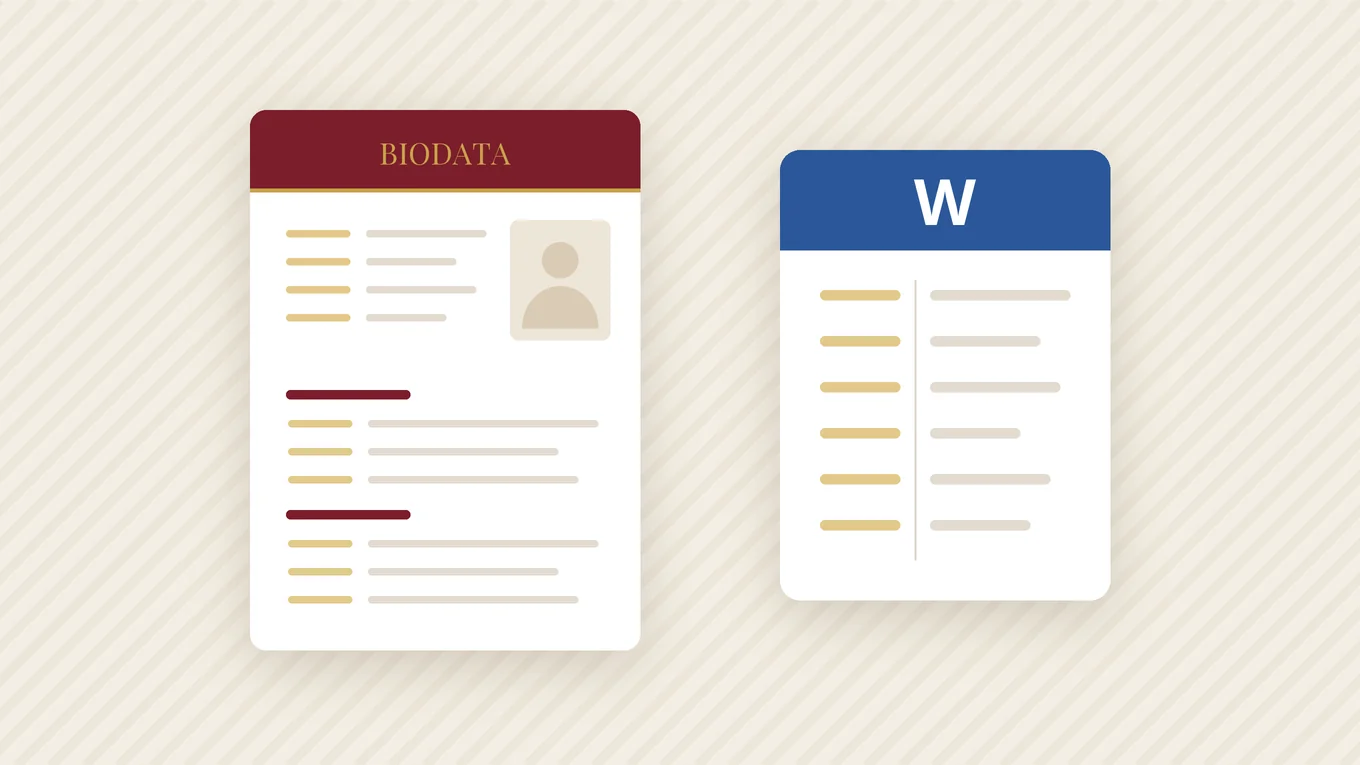
പല കുടുംബങ്ങളും ഇപ്പോഴും Word-ലാണ് ബയോഡാറ്റ ഉണ്ടാക്കുന്നത്, സാധാരണയായി ഏതെങ്കിലും ബന്ധു ഫോർവേഡ് ചെയ്ത പഴയൊരു ഫയൽ എഡിറ്റ് ചെയ്ത്. അത് നന്നായി നടക്കും — ഫോട്ടോ രണ്ടാം പേജിലേക്ക് ചാടുന്നതുവരെയോ ഹിന്ദി അക്ഷരങ്ങൾ ആരുടെയെങ്കിലും ഫോണിൽ കള്ളികളായി മാറുന്നതുവരെയോ. കമ്പ്യൂട്ടറിലോ ഫോണിലോ ഒഴിഞ്ഞ പേജിൽ നിന്ന് വൃത്തിയായി ഒന്ന് ഉണ്ടാക്കുന്ന വിധവും എല്ലാവരും നേരിടുന്ന പ്രശ്നങ്ങൾ പരിഹരിക്കുന്ന വിധവും ഇതാ.
- എന്തെങ്കിലും ടൈപ്പ് ചെയ്യുന്നതിനു മുമ്പ് പേജ് A4 ആയും മാർജിനുകൾ നാരോ ആയും സെറ്റ് ചെയ്യൂ.
- ബോർഡറുകൾ മറച്ച രണ്ട് കോളം ടേബിളായി പേജ് തയ്യാറാക്കൂ; അപ്പോൾ ലേബലുകളും വിവരങ്ങളും ഒരേ നിരയിൽ നിൽക്കും.
- ഫോട്ടോ ഒരു ടേബിൾ സെല്ലിനുള്ളിൽ “In Line with Text” ആയി വെക്കൂ; അപ്പോൾ അത് നീങ്ങില്ല.
- ഹിന്ദിക്കും മറാഠിക്കും Nirmala UI അല്ലെങ്കിൽ Mangal പോലുള്ള Unicode ഫോണ്ട് ഉപയോഗിക്കൂ; Word ഫയലല്ല, PDF അയയ്ക്കൂ.
- തുടങ്ങുന്നതിനു മുമ്പ്
- ഘട്ടം 1: പേജ് A4 ആയും മാർജിനുകൾ നാരോ ആയും സെറ്റ് ചെയ്യൂ
- ഘട്ടം 2: രണ്ട് കോളം ടേബിൾ കൊണ്ട് ലേഔട്ട് തയ്യാറാക്കൂ
- ഘട്ടം 3: നീങ്ങിപ്പോകാത്ത വിധം ഫോട്ടോ ചേർക്കൂ
- ഘട്ടം 4: തലക്കെട്ട്, ബോർഡർ, ഫോണ്ടുകൾ
- ഘട്ടം 5: PDF ആയി സേവ് ചെയ്യൂ, Word ഫയൽ സൂക്ഷിക്കൂ
- ഫോണിൽ: Google Docs അല്ലെങ്കിൽ WPS Office
- സാധാരണ Word പ്രശ്നങ്ങളും പരിഹാരങ്ങളും
- Word, ടെംപ്ലേറ്റ്, അതോ ആപ്പ്?
തുടങ്ങുന്നതിനു മുമ്പ്
താഴെയുള്ള ഘട്ടങ്ങൾ Windows-ലെ Word 2016-നോ അതിനു ശേഷമുള്ള പതിപ്പുകൾക്കോ ഉള്ളതാണ്; Mac-ൽ ചില മെനുകൾ വ്യത്യസ്തമാണ്. ആദ്യം വിവരങ്ങളെല്ലാം ശേഖരിക്കൂ — ജനന വിവരങ്ങൾ, വിദ്യാഭ്യാസം, ജോലി, കുടുംബം, ഒരു ഫോട്ടോ, അച്ഛന്റെയോ അമ്മയുടെയോ ഫോൺ നമ്പർ — അപ്പോൾ പാതിവഴിയിൽ നിർത്തേണ്ടിവരില്ല.
പുതുതായി ഉണ്ടാക്കുന്നതിനേക്കാൾ എഡിറ്റ് ചെയ്യാനാണ് ഇഷ്ടമെങ്കിൽ, സൗജന്യ Word-ലുള്ള വിവാഹ ബയോഡാറ്റ ഫോർമാറ്റ് ഡൗൺലോഡ് ചെയ്ത്, സാമ്പിൾ വിവരങ്ങൾ മാറ്റി, നേരെ ഘട്ടം 5-ലേക്ക് പോകൂ. ഓരോ ഭാഗത്തും എന്ത് എഴുതണമെന്ന് അറിയാൻ വിവാഹ ബയോഡാറ്റ എങ്ങനെ ഉണ്ടാക്കാം കാണൂ.
ഘട്ടം 1: പേജ് A4 ആയും മാർജിനുകൾ നാരോ ആയും സെറ്റ് ചെയ്യൂ
- ഒരു ബ്ലാങ്ക് ഡോക്യുമെന്റ് തുറക്കൂ. Layout > Size-ൽ പോയി A4 തിരഞ്ഞെടുക്കൂ. പല കമ്പ്യൂട്ടറുകളിലും ഡിഫോൾട്ട് Letter സൈസ് ആണ്, അത് A4 പേപ്പറിൽ മോശമായി പ്രിന്റ് ആകും.
- Layout > Margins-ൽ പോയി Narrow തിരഞ്ഞെടുക്കൂ (എല്ലാ വശത്തും 1.27 cm).
- Ctrl + A അമർത്തി, Home > Line and Paragraph Spacing തുറന്ന്, ലൈൻ സ്പേസിങ് 1.0 ആക്കി, പാരഗ്രാഫുകൾക്കു ശേഷമുള്ള സ്പേസ് ഒഴിവാക്കൂ. മിക്ക ബയോഡാറ്റകളെയും രണ്ടാം പേജിലേക്ക് തള്ളുന്നത് Word-ന്റെ ഡിഫോൾട്ട് സ്പേസിങ്ങാണ്.
- ബോഡി ടെക്സ്റ്റിന് Calibri അല്ലെങ്കിൽ Cambria പോലുള്ള ഒരു ഫോണ്ട് 11 pt-ൽ തിരഞ്ഞെടുക്കൂ.
ഘട്ടം 2: രണ്ട് കോളം ടേബിൾ കൊണ്ട് ലേഔട്ട് തയ്യാറാക്കൂ
“പേര് :”, “ജനന തീയതി :” എന്നിവ സ്പേസുകളോ ടാബുകളോ ഉപയോഗിച്ച് നിരത്തരുത് — നിങ്ങളുടെ സ്ക്രീനിൽ നേരെ കാണുമെങ്കിലും മറ്റെല്ലാവരുടെയും സ്ക്രീനിൽ കോടിപ്പോകും. ടേബിൾ അവയെ ഒരേ നിരയിൽ നിർത്തും.
- Insert > Table, 2 കോളവും ഏകദേശം 20 വരികളും. കൂടുതൽ വരികൾ ചേർക്കാൻ അവസാന സെല്ലിൽ Tab അമർത്തൂ.
- നടുവിലെ വര വലിച്ചുനീക്കി ഇടതുവശത്തെ (ലേബൽ) കോളം വീതിയുടെ ഏകദേശം മൂന്നിലൊന്ന് ആക്കൂ.
- ടേബിൾ മുഴുവൻ സെലക്ട് ചെയ്ത്, Table Design > Borders-ൽ പോയി No Border തിരഞ്ഞെടുക്കൂ. പിന്നെ Layout > View Gridlines ഓണാക്കൂ — സ്ക്രീനിൽ കുത്തുവരകൾ കാണും, പക്ഷേ അവ പ്രിന്റ് ആകില്ല.
- ഓരോ ഭാഗത്തിന്റെ തലക്കെട്ടിനും ഒരു വരിയിലെ രണ്ട് സെല്ലുകളും സെലക്ട് ചെയ്ത്, Layout > Merge Cells തിരഞ്ഞെടുത്ത്, തലക്കെട്ട് ബോൾഡായി ടൈപ്പ് ചെയ്യൂ.
| വരി | ഇടത് സെൽ | വലത് സെൽ |
|---|---|---|
| തലക്കെട്ട് വരി (മെർജ് ചെയ്തത്) | വിദ്യാഭ്യാസവും ജോലിയും | — |
| വിവര വരി | വിദ്യാഭ്യാസം | B.Com, St. Xavier’s College, അഹമ്മദാബാദ് |
| വിവര വരി | ജോലി | അക്കൗണ്ട്സ് എക്സിക്യൂട്ടീവ്, Adani Wilmar, അഹമ്മദാബാദ് |
| വിവര വരി | വരുമാനം | പ്രതിവർഷം ₹6 – 8 ലക്ഷം |
ഘട്ടം 3: നീങ്ങിപ്പോകാത്ത വിധം ഫോട്ടോ ചേർക്കൂ
ഏറ്റവും വിശ്വസനീയമായ ലേഔട്ടിൽ ഫോട്ടോ ടേബിളിന്റെ മുകളിൽ വലതുവശത്തെ സെല്ലിലാണ്, പേരിനും ആദ്യത്തെ ചില വ്യക്തിഗത വിവരങ്ങൾക്കും അരികിൽ. ആദ്യത്തെ അഞ്ചോ ആറോ വരികളിലെ വലതുവശത്തെ സെല്ലുകൾ മെർജ് ചെയ്ത് ഉയരമുള്ള ഒരു സെല്ലാക്കി, അതിനുള്ളിൽ ക്ലിക്ക് ചെയ്ത്:
- Insert > Pictures > This Device എടുത്ത് ഫോട്ടോ തിരഞ്ഞെടുക്കൂ.
- അത് In Line with Text ആയിത്തന്നെ വിടൂ. അത് അങ്ങോട്ടുമിങ്ങോട്ടും ചാടുന്നുണ്ടെങ്കിൽ, റൈറ്റ്-ക്ലിക്ക് ചെയ്ത് Wrap Text തിരഞ്ഞെടുത്ത് വീണ്ടും In Line with Text ആക്കൂ.
- ഫോട്ടോയ്ക്ക് ഏകദേശം 3.5 – 4 cm വീതിയാകുന്നതുവരെ ഒരു മൂലയിലെ ഹാൻഡിൽ വലിക്കൂ. മൂലയിലെ ഹാൻഡിലുകൾ അനുപാതം നിലനിർത്തും; വശങ്ങളിലെ ഹാൻഡിലുകൾ മുഖം വലിച്ചുനീട്ടും.
- പ്രിന്റ് റെസല്യൂഷനോടെ Picture Format > Compress Pictures ഉപയോഗിക്കൂ; അപ്പോൾ PDF WhatsApp-ന് പറ്റുന്നത്ര ചെറുതായിരിക്കും.
ഘട്ടം 4: തലക്കെട്ട്, ബോർഡർ, ഫോണ്ടുകൾ
തലക്കെട്ട്. “॥ श्री गणेशाय नमः ॥” പോലുള്ള ഒരു പ്രാർത്ഥനാ വരി നിങ്ങളുടെ കുടുംബം ഉപയോഗിക്കുന്നുണ്ടെങ്കിൽ, അത് ടേബിളിനു മുകളിൽ നടുവിൽ 12 pt-ൽ വെക്കൂ. അതിനു താഴെ പേര് 20 – 22 pt-ൽ ബോൾഡായി.
ബോർഡർ. Design > Page Borders-ൽ പോയി Box തിരഞ്ഞെടുക്കൂ, ഒറ്റ അല്ലെങ്കിൽ ഇരട്ട വര, 1½ pt, കടുംനിറത്തിൽ; Art ബോർഡറുകൾ പ്രിന്റ് ചെയ്യുമ്പോൾ തിരക്കേറിയതായി തോന്നും. പ്രിന്റർ ബോർഡറിന്റെ ഒരു വശം മുറിക്കുന്നുണ്ടെങ്കിൽ, Options ക്ലിക്ക് ചെയ്ത് “Measure from” Text ആക്കൂ.
ഇന്ത്യൻ ഭാഷാ ഫോണ്ടുകൾ. Windows-ൽ നേരത്തേയുള്ള ഒരു Unicode ഫോണ്ട് ഉപയോഗിക്കൂ:
| ഭാഷ | Windows-ലെ ഫോണ്ടുകൾ |
|---|---|
| ഹിന്ദി, മറാഠി | Nirmala UI, Mangal, Kokila അല്ലെങ്കിൽ Utsaah |
| ഗുജറാത്തി | Nirmala UI, Shruti |
| കന്നഡ | Nirmala UI, Tunga |
| തമിഴ് | Nirmala UI, Latha അല്ലെങ്കിൽ Vijaya |
| തെലുങ്ക് | Nirmala UI, Gautami അല്ലെങ്കിൽ Vani |
| ബംഗാളി, അസമീസ് | Nirmala UI, Vrinda അല്ലെങ്കിൽ Shonar Bangla |
| പഞ്ചാബി (ഗുരുമുഖി) | Nirmala UI, Raavi |
| മലയാളം | Nirmala UI, Kartika |
ഹിന്ദിയിലോ മറാഠിയിലോ ടൈപ്പ് ചെയ്യാൻ Windows സെറ്റിങ്സിൽ (Time & language > Language & region) ആ ഭാഷ ചേർത്ത് ഒരു ഫൊണറ്റിക് കീബോർഡ് തിരഞ്ഞെടുക്കൂ; പിന്നെ Windows + Space കൊണ്ട് മാറാം. Kruti Dev, DevLys പോലുള്ള പഴയ ഫോണ്ടുകൾ ഒഴിവാക്കൂ: നിങ്ങളുടെ കമ്പ്യൂട്ടറിൽ അക്ഷരങ്ങൾ ശരിയായി കാണുമെങ്കിലും ആ ഫോണ്ട് ഇല്ലാത്ത ഏത് ഫോണിലും അവ അർത്ഥമില്ലാത്ത ഇംഗ്ലീഷ് അക്ഷരങ്ങളായി മാറും.
ഘട്ടം 5: PDF ആയി സേവ് ചെയ്യൂ, Word ഫയൽ സൂക്ഷിക്കൂ
- ജനന തീയതി, എല്ലാ പേരുകളും, ഫോൺ നമ്പറും ഒന്നുകൂടി പരിശോധിക്കൂ.
- Windows-ൽ File > Save As-ൽ പോയി “Save as type”-ൽ PDF തിരഞ്ഞെടുക്കൂ. Options-ൽ PDF/A compliant ടിക്ക് ചെയ്യൂ — അത് എല്ലാ ഫോണ്ടുകളും ഫയലിൽ ഉൾപ്പെടുത്തും; ഹിന്ദി, മറാഠി, മറ്റ് ലിപികൾ എന്നിവയ്ക്ക് ഇത് പ്രധാനമാണ്.
- Mac-ൽ File > Save As എടുത്ത്, File Format PDF ആക്കി, Best for printing തിരഞ്ഞെടുക്കൂ.
- വ്യക്തമായ പേര് നൽകൂ, ഉദാഹരണത്തിന് Neha_Patel_Biodata_2026.pdf; അയയ്ക്കുന്നതിനു മുമ്പ് നിങ്ങളുടെ ഫോണിൽ തുറന്നുനോക്കൂ.
പിന്നീടുള്ള മാറ്റങ്ങൾക്കായി .docx സൂക്ഷിക്കൂ, പക്ഷേ അയയ്ക്കേണ്ടത് PDF ആണ്: ഫോണിൽ .docx തുറക്കുമ്പോൾ ഫോണ്ടുകൾ മാറാം, ഫോട്ടോ സ്ഥാനം തെറ്റാം. കൂടെ അയയ്ക്കേണ്ട സന്ദേശത്തെക്കുറിച്ച് WhatsApp-ൽ ബയോഡാറ്റ അയയ്ക്കുന്ന വിധം എന്ന ഗൈഡിൽ പറയുന്നുണ്ട്.
ഫോണിൽ: Google Docs അല്ലെങ്കിൽ WPS Office
ഫോണിൽ ടേബിൾ ഉണ്ടാക്കുന്നത് പ്രയാസമാണ്; തയ്യാറായ ഒരു .docx ടെംപ്ലേറ്റ് എഡിറ്റ് ചെയ്യുന്നത് എളുപ്പമാണ്. ഇവയിൽ ഏതിലെങ്കിലും തുറക്കൂ:
- Google Docs: മൂന്ന് കുത്തുകൾ > Page setup > Paper size A4 ടാപ്പ് ചെയ്യൂ. ഫോട്ടോ മാറ്റാൻ അത് ഡിലീറ്റ് ചെയ്ത് + > Image ഉപയോഗിക്കൂ. മൂന്ന് കുത്തുകൾ > Share & export > Save as > PDF document വഴി എക്സ്പോർട്ട് ചെയ്യൂ. ഫോൺ ആപ്പിൽ ടേബിൾ ബോർഡറുകൾ മറയ്ക്കാൻ കഴിയുന്നില്ലെങ്കിൽ, ഒരു തവണ കമ്പ്യൂട്ടറിലെ ബ്രൗസറിൽ ഫയൽ തുറക്കൂ: Format > Table > Table properties, ബോർഡർ വീതി 0 pt.
- WPS Office: .docx തുറന്ന് Edit ടാപ്പ് ചെയ്ത്, ടെക്സ്റ്റ് മാറ്റി, Tools അല്ലെങ്കിൽ File മെനുവിൽ നിന്ന് Export to PDF ഉപയോഗിക്കൂ (പതിപ്പനുസരിച്ച് സ്ഥാനം മാറും).
ഫോണിൽ ഹിന്ദിയോ മറാഠിയോ വേണമെങ്കിൽ Gboard ആ ഭാഷയിലേക്ക് മാറ്റി ടൈപ്പ് ചെയ്യൂ; Google Docs അതിന്റെ ഡിഫോൾട്ട് ഫോണ്ടുകളിൽ ടെക്സ്റ്റ് ശരിയായി കാണിക്കുകയും എക്സ്പോർട്ട് ചെയ്യുകയും ചെയ്യും. മൊബൈലിൽ ബയോഡാറ്റ ഉണ്ടാക്കുന്നതിനെക്കുറിച്ചുള്ള ഗൈഡും കാണൂ.
സാധാരണ Word പ്രശ്നങ്ങളും പരിഹാരങ്ങളും
| പ്രശ്നം | കാരണം | പരിഹാരം |
|---|---|---|
| ഫോട്ടോ ചാടുന്നു അല്ലെങ്കിൽ ടെക്സ്റ്റിനെ തള്ളിനീക്കുന്നു | ഫോട്ടോ ഫ്ലോട്ടിങ് റാപ്പിൽ സെറ്റ് ചെയ്തിരിക്കുന്നു | ഒരു ടേബിൾ സെല്ലിനുള്ളിൽ വെച്ച് Wrap Text, In Line with Text ആക്കൂ |
| ഒഴിഞ്ഞ രണ്ടാം പേജ് വരുന്നു | ഡോക്യുമെന്റ് അവസാനിക്കുന്ന ടേബിളിനു ശേഷം Word എപ്പോഴും ഒരു ഒഴിഞ്ഞ പാരഗ്രാഫ് ചേർക്കും | പേജ് 2-ൽ ക്ലിക്ക് ചെയ്ത്, ആ ഒഴിഞ്ഞ പാരഗ്രാഫ് സെലക്ട് ചെയ്ത്, ഫോണ്ട് സൈസ് 1-ഉം സ്പേസിങ് 0-ഉം ആക്കൂ |
| ടേബിൾ പേജ് 2-ലേക്ക് നീളുന്നു | ഫോട്ടോ വളരെ വലുത്, ഡിഫോൾട്ട് പാരഗ്രാഫ് സ്പേസിങ്, നീണ്ട ‘എന്നെക്കുറിച്ച്’ | ഫോട്ടോ ചെറുതാക്കൂ, സ്പേസിങ് 0 ആക്കൂ, ‘എന്നെക്കുറിച്ച്’ 60 വാക്കാക്കി ചുരുക്കൂ, 10.5 pt ഉപയോഗിക്കൂ |
| ഹിന്ദി മാത്രകൾ അക്ഷരങ്ങളിൽ നിന്ന് വേർപെടുന്നു | ഹിന്ദി ടെക്സ്റ്റിന് ഇംഗ്ലീഷ് അലങ്കാര ഫോണ്ടോ WordArt-ഓ കൊടുത്തിരിക്കുന്നു | സാധാരണ ടേബിൾ സെല്ലിൽ Nirmala UI അല്ലെങ്കിൽ Mangal-ൽ ഹിന്ദി ടൈപ്പ് ചെയ്യൂ; WordArt ഉപയോഗിക്കരുത് |
| മറ്റു ഫോണുകളിൽ ടെക്സ്റ്റ് കള്ളികളോ ഇംഗ്ലീഷ് അക്ഷരങ്ങളോ ആയി മാറുന്നു | Unicode അല്ലാത്ത ഫോണ്ട് (Kruti Dev പോലുള്ളവ), അല്ലെങ്കിൽ PDF-ന് പകരം Word ഫയൽ അയച്ചു | Unicode ഫോണ്ടിൽ വീണ്ടും ടൈപ്പ് ചെയ്ത് PDF അയയ്ക്കൂ |
| പ്രിന്റ് ചെയ്യുമ്പോൾ ഒരു വശത്ത് ബോർഡർ കാണാനില്ല | ബോർഡർ പേജിന്റെ അരികിനോട് വളരെ അടുത്താണ് | Page Borders > Options-ൽ Measure from, Text ആക്കൂ |
Word, ടെംപ്ലേറ്റ്, അതോ ആപ്പ്?
Word നിങ്ങൾക്ക് പൂർണ്ണ നിയന്ത്രണം തരും, പക്ഷേ ആദ്യമായി ശ്രദ്ധയോടെ ഒരു ബയോഡാറ്റ ഉണ്ടാക്കാൻ ഒരു മണിക്കൂറോ അതിലധികമോ എടുക്കും; തയ്യാറായ ടെംപ്ലേറ്റ് അത് പതിനഞ്ച് മിനിറ്റായി കുറയ്ക്കും. ടേബിളുകൾ തീരെ വേണ്ടെങ്കിൽ, Android-നുള്ള Marriage Biodata Maker ആപ്പ് പേജ് ക്രമീകരിച്ച് പ്രിന്റിന് തയ്യാറായ A4 PDF എക്സ്പോർട്ട് ചെയ്യും. അതിലെ Classic Frame ഡിസൈൻ സൗജന്യമാണ്; Word (.docx) എക്സ്പോർട്ട് പെയ്ഡ് പ്ലാനുകളിലാണ്. ഏതു വഴിയായാലും, ഒരു A4 പേജ് PDF ആയി അയയ്ക്കൂ.
ഡിസൈൻ ചെയ്തത് വേണോ?
ആപ്പിൽ ഒരു മിനിറ്റിൽ ഉണ്ടാക്കൂ — 19 ഡിസൈനുകൾ, 13 ഭാഷകൾ, പ്രിന്റിന് തയ്യാറായ PDF.
അവസാനം പുതുക്കിയത് 2026 സെപ്റ്റംബർ 22 · Biodata for Marriage ടീം
പതിവായി ചോദിക്കുന്ന ചോദ്യങ്ങൾ
MS Word-ൽ വിവാഹ ബയോഡാറ്റ എങ്ങനെ ഉണ്ടാക്കാം?
Word-ൽ ഹിന്ദി ബയോഡാറ്റയ്ക്ക് ഏറ്റവും നല്ല ഫോണ്ട് ഏതാണ്?
Word-ൽ എന്റെ ബയോഡാറ്റ എന്തുകൊണ്ടാണ് രണ്ടാം പേജിലേക്ക് പോകുന്നത്?
ഫോണിൽ Word-ൽ ബയോഡാറ്റ ഉണ്ടാക്കാമോ?
അടുത്ത 10 മിനിറ്റിൽ നിങ്ങളുടെ ബയോഡാറ്റ ഉണ്ടാക്കൂ
തുടങ്ങാൻ സൗജന്യം. 13 ഭാഷകളിലും Classic Frame, സൈൻ-അപ്പ് വേണ്ട.
സൗജന്യ ആപ്പ് നേടൂ